

Comment Redresser Une Image Sur Powerpoint
Annotate rendre transparent le addicted d'une image d'une manière optimale ?
Utilisez PhotoWorks ou choisissez une autre méthode
Support complet de Windows 11, x, 8, 7
Comment rendre le fond d'une image transparent en 2022
Vous avez besoin d'enregistrer une image avec united nations addicted transparent pour votre blog créatif ou une boutique en ligne ? Ou bien vos magnifiques photos se révèlent-elles médiocres à cause d'united nations arrière-programme banal qu'il vaudrait mieux enlever ? Il faut dire qu'au premier abord cela peut sembler difficile de le faire sans endommager fifty'objet primary. Eh bien, si vous voulez obtenir united nations arrière-program transparent, nous avons six méthodes à vous proposer. Elles conviennent aux néophytes comme aux utilisateurs expérimentés et concernent les logiciels bien connus comme Pigment, PowerPoint et Photoshop.
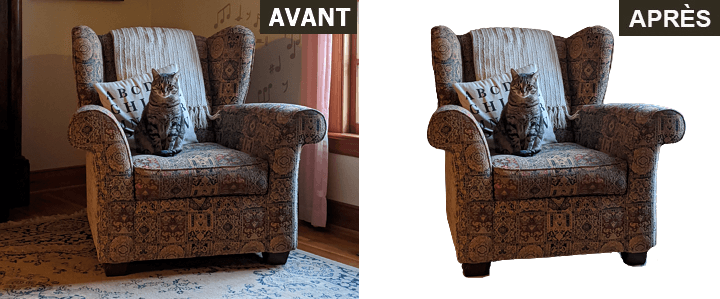
Voilà donc comment rendre transparent le fond d'une image de 6 façons différentes :
- Méthode 1. Mettre le fond d'une image en transparence avec PhotoWorks
- Méthode ii. Rendre l'arrière-programme transparent avec Paint
- Méthode 3. Supprimer le fond d'une photo avec PowerPoint
- Méthode four. Créer un arrière-program transparent avec Photoshop
- Méthode 5. Effacer le fond d'une photograph avec Publisher
- Méthode 6. Rendre transparent le addicted d'une image en ligne
Si vous êtes débutant dans l'édition photo, nous vous recommandons de commencer par PhotoWorks. Cet éditeur d'image facile d'utilisation a une interface très intuitive ce qui vous permettra de rendre l'arrière-plan de votre prototype transparent juste en quelques touches d'united nations pinceau spécial. Et, crimson sur le gâteau, on peut aisément ajouter des arrière-plans à vos photos. Choisissez dans la collection fournie par le programme ou bien prenez votre image, faites un simple clic et votre nouvelle photo est prête ! A noter que la version d'essai gratuite est accessible en français.
Méthode 1. Mettre le addicted d'une image en transparence avec PhotoWorks
Si vous préférez les éditeurs simples et conviviaux aux logiciels complexes, cette méthode est faite cascade vous. Il existe plusieurs programmes faciles à utiliser qui ont tous leurs atouts et leurs limites, mais nous vous conseillons le logiciel de retouche photo PhotoWorks. Par sa vaste panoplie d'outils, il égale les éditeurs photo de premier rang.
Voilà les étapes à suivre pour faire un fond transparent dans PhotoWorks :
Étape 1. Prenez l'outil "Changer l'arrière-plan"
Ouvrez l'onglet "Outils" et choisissez fifty'outil "Changer l'arrière-program".
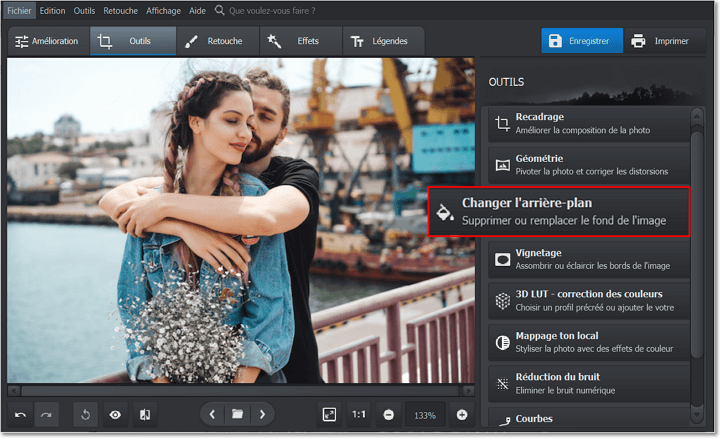
Choisissez dans la liste fifty'outil "Changer l'arrière-plan"
Étape 2 Définissez les zones à séparer
Prenez le premier pinceau et tracez une ligne verte à l'intérieur de l'objet, près des bords, cascade le séparer de l'arrière-plan. Ensuite précisez le addicted avec l'autre pinceau en traçant une ligne rouge à l'extérieur de l'objet.
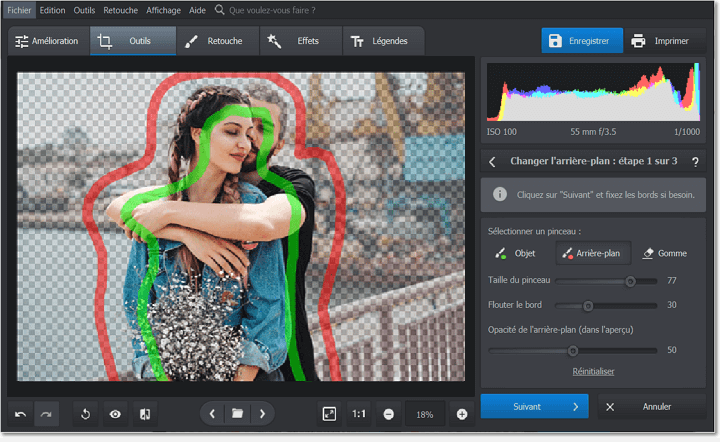
Juste quelques touches suffisent pour séparer la figure du fond
Étape 3. Affinez la pick
Les manipulations finies, le logiciel va mettre le addicted de l'paradigm en transparence automatiquement. Utilisez les mêmes pinceaux pour corriger les bords de 50'objet sélectionné si nécessaire.
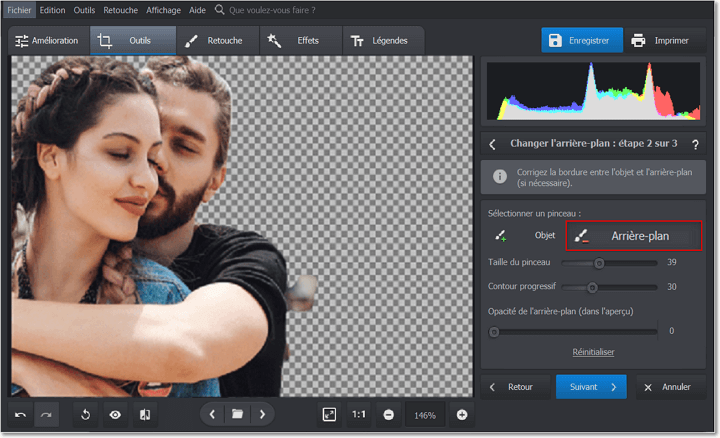
Si 50'objet n'est pas bien délimité, donnez quelques coups de pinceau de plus
Étape 4. Enregistrer votre image sur fond transparent
Cliquez sur "Enregistrer avec united nations arrière-programme transparent" pour garder la nouvelle image au format PNG.
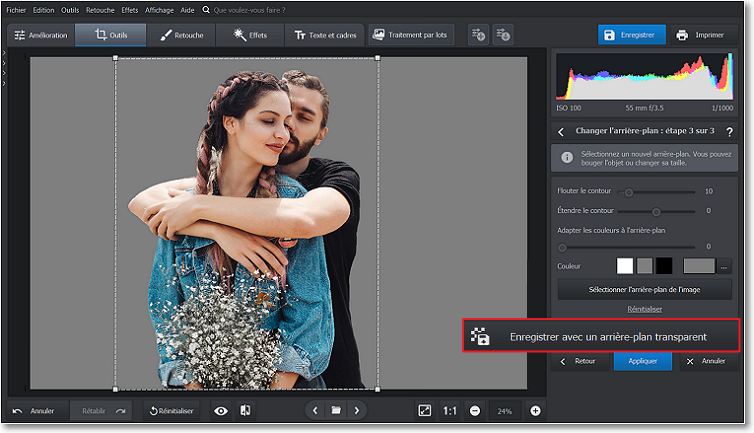
Enregistrez votre photograph comme un fichier PNG pour ajouter un autre addicted ensuite
Aimeriez-vous voir de vos propres yeux comment rendre le fond d'une image transparent avec PhotoWorks ? Visionnez ce courtroom tutoriel vidéo et découvrez la technique dans tous les détails :
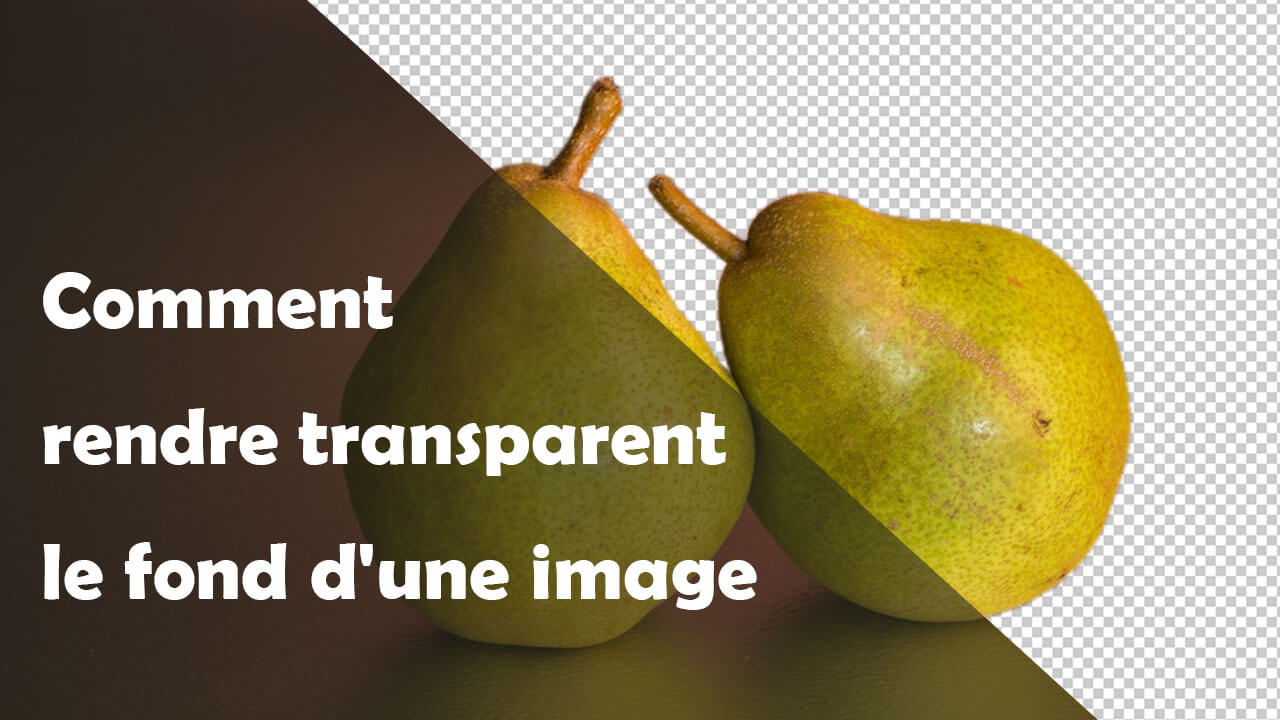
Aussi uncomplicated que ça ! Plus de sélections fastidieuses, juste quelques lignes à tracer et c'est fait. Nous parions que vous voulez déjà essayer avec vos propres photos ? Cliquez ici pour télécharger la version d'essai gratuite de PhotoWorks :
PhotoWorks offre également d'autres fonctions utiles pour faire de la retouche de photos. On peut améliorer l'éclairage et les couleurs pour corriger une photo surexposée, par exemple. On peut redresser une photograph penchée, supprimer les objets indésirables, retoucher les portraits, appliquer des dizaines d'effets instantanés, déflouter une photo qui n'est pas assez nette et apporter bien d'autres modifications à vos clichés cascade les rendre impeccables.
Méthode 2. Rendre l'arrière-plan transparent avec Paint
Même si vous manquez d'expérience dans l'édition photograph, vous avez sûrement entendu parler de MS Paint. Cet éditeur d'images basique fait partie de tous les systèmes Windows et il a servi de bouée de sauvetage à de nombreux utilisateurs. Vous allez être surpris, mais vous pouvez rendre le fond d'une prototype transparent avec ce programme. Si vous avez Windows 7 ou une version plus récente, vous devez avoir Paint préinstallé sur votre PC.
Ci-dessous vous trouverez des instructions pour ce program :
Étape one. Choisissez "Sélection transparente"
Cliquez sur le bouton "Sélectionner" et cochez la example "Sélection transparente", puis cliquez sur "Sélection de forme libre".
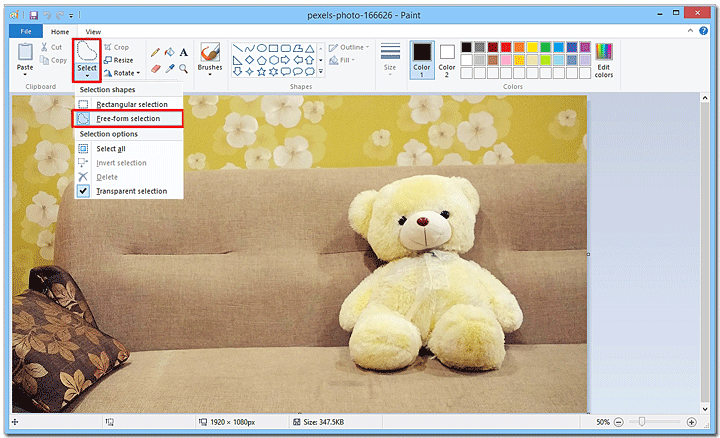
Comme la sélection se fait à la main, choisissez un objet aux lignes simples
Étape 2. Sélectionnez 50'objet
Cliquez avec le bouton gauche de la souris et entourez les bords de 50'objet aussi précisément que possible.
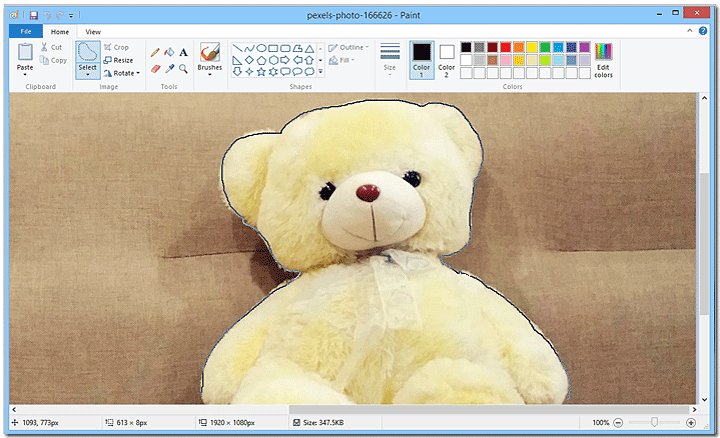
Essayez de tracer la ligne d'un seul coup, sinon il faudra tout recommencer
Étape 3. Donnez un fond transparent à votre epitome
Cliquez sur "Couper" dans le coin gauche de la fenêtre du plan ou juste appuyez CTRL+X sur votre clavier pour couper la zone sélectionnée. Maintenant ouvrez une autre image JPG ou un fond transparent et collez votre objet dessus.
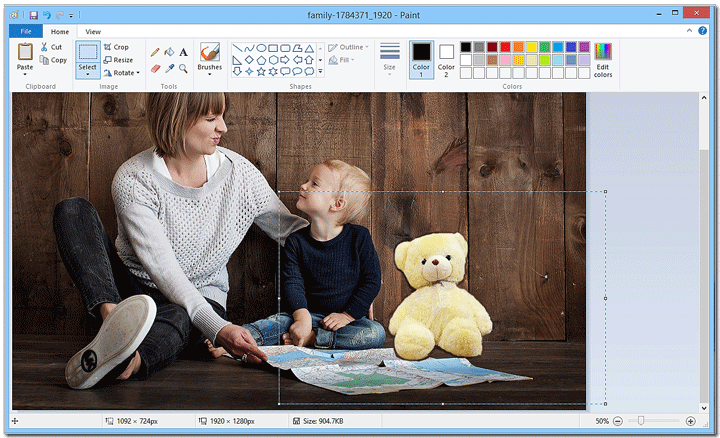
Nous avons placé 50'objet sur un autre addicted qui nous convient mieux
Notez que dans Microsoft Pigment tout dépend de votre précision, car vous ne pourrez rien ajuster au cours de 50'opération. Le logiciel va découper l'objet en suivant la ligne exacte que vous avez tracée. Donc, si votre geste northward'est pas assez sûr, vous feriez mieux de choisir une méthode où le masque de sélection est appliqué sur l'image.
Vous publiez souvent vos photos en ligne ? Il vaut mieux les protéger par copyright pour empêcher leur utilisation non autorisée. Consultez notre tuto et découvrez 4 méthodes pratiques pour mettre un filigrane sur une photo.
Méthode 3. Faire un fond transparent avec PowerPoint
Si vous utilisez souvent PowerPoint pour faire des diaporamas, voilà une méthode pour vous. PowerPoint fait partie des logiciels bureautiques pour Windows et il permet non seulement la création de diapos mais aussi le traitement basique d'images.
Si vous voulez rendre un addicted transparent pour une diapositive avec une epitome dans PowerPoint, faites comme ceci :
Étape one. Choisissez fifty'option "Supprimer l'arrière-program"
Cliquez sur votre image, puis allez à l'onglet "Format" et choisissez "Supprimer l'arrière-program". PowerPoint va séparer automatiquement 50'objet et le fond.
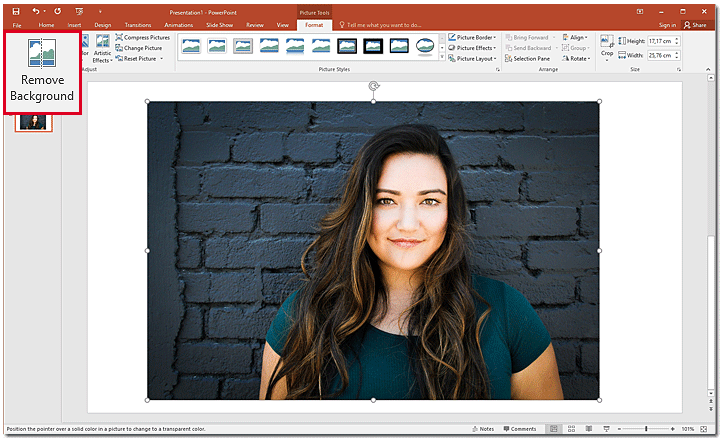
PowerPoint est suffisamment perfectionné pour délimiter le addicted automatiquement
Étape 2. Corrigez le remplacement de fond automatique
Tout ce qui est marqué par la couleur violette va être supprimé, affinez donc la sélection si nécessaire. Passez le curseur de la souris sur la zone modifiée : lorsque vous voyez le signe "+", vous pouvez ajouter cette partie à la sélection, et si vous voyez le signe "-", cela veut dire que vous pouvez la supprimer.
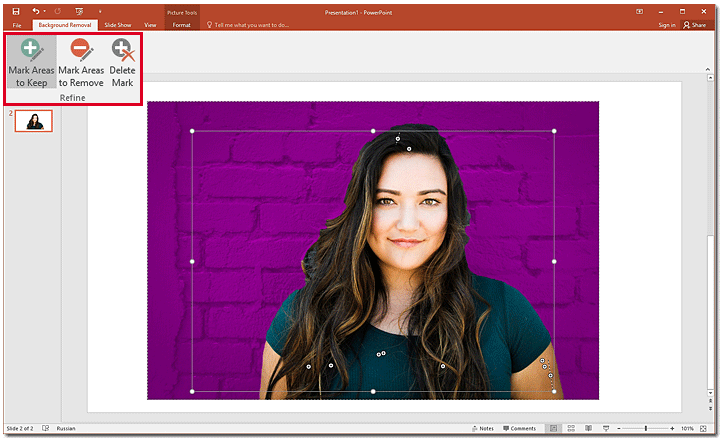
La couleur violette vous aide à mieux voir les lignes et à préciser la sélection
Étape three. Enregistrez votre epitome sous PNG
Quand vous aurez fini, cliquez en dehors de l'epitome pour appliquer les changements, puis enregistrez votre image comme un fichier PNG cascade préserver la transparence.
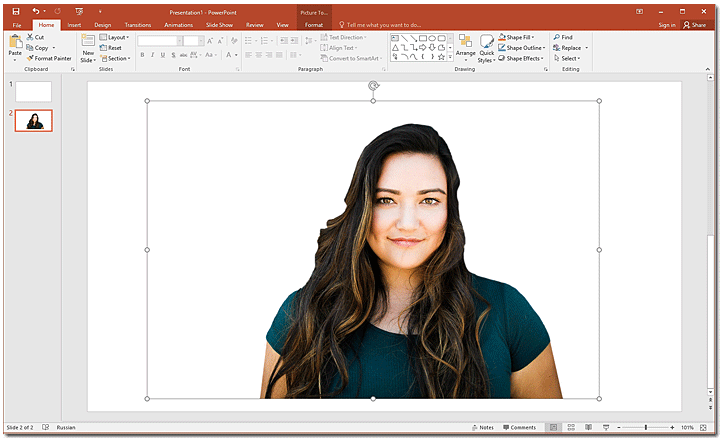
N'oubliez pas d'enregistrer votre image sous PNG pour garder la transparence
Sachez que cette méthode north'est valable que pour MS Office 2010 ou une version plus récente.
Pour résumer, cette technique est efficace si vous voulez obtenir une image sur fond transparent pour united nations de vos diaporamas. Mais si vous en avez besoin cascade un merely différent et si vous préférez un logiciel qui se spécialise sur 50'édition d'images en premier lieu, alors nous vous déconseillons cette méthode.
Méthode 4. Créer un arrière-plan transparent avec Photoshop
Photoshop est un des éditeurs d'images les plus populaires, c'est naturel donc qu'il soit sur notre liste. Photoshop peut faire beaucoup de choses, d'un elementary couper-coller à une retouche photo complexe. Si vous avez une idée de dessin en tête, on est 99% sûr qu'elle peut être réalisée à l'aide de ce program.
Si Adobe Photoshop est installé sur votre ordinateur, nous allons vous expliquer annotate faire pour y créer des arrière-plans transparents.
Étape ane. Choisissez l'outil "Sélection rapide"
Choisissez l'outil "Sélection rapide" et ajustez son épaisseur.
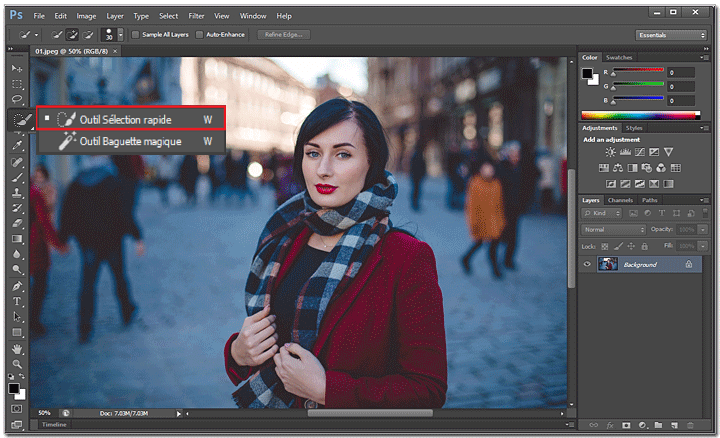
Notre objet a des lignes bien visibles, alors nous utilisons la Sélection rapide
Étape 2. Sélectionnez 50'objet que vous voulez garder
Cliquez sur la zone qui doit rester sur l'image. Photoshop va faire une sélection automatique, sans toucher fifty'arrière-programme. Continuez à cliquer cascade couvrir toute la zone.
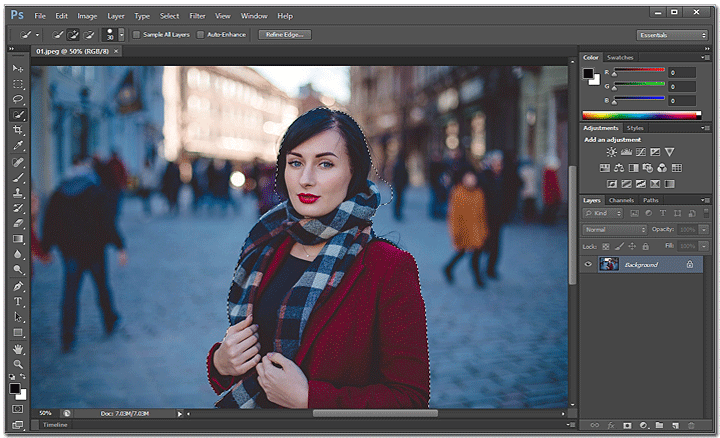
C'est une des méthodes où vous marquez les zones avec des coups de pinceau
Étape 3. Ajustez les bords de sélection
La sélection automatique north'est pas toujours parfaite, alors cliquez sur "Soustraire de la sélection" et corrigez les bords manuellement. Il vaut mieux faire cela avec un pinceau plus mince.
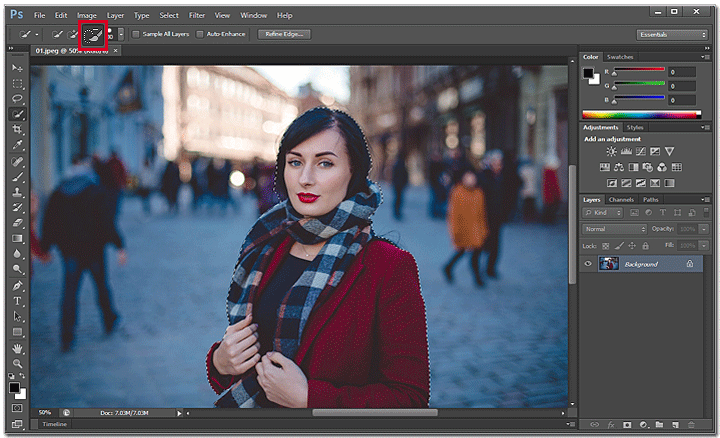
Utilisez un pinceau plus petit pour des détails menus ou peu visibles
Étape 4. Enlevez l'arrière-program
Maintenant nous devons intervertir la sélection. Faites un clic droit et choisissez l'selection "Intervertir". Maintenant c'est l'arrière-program qui est sélectionné au lieu de fifty'objet. Il ne reste qu'à appuyer sur "Supprimer" sur le clavier pour l'effacer.
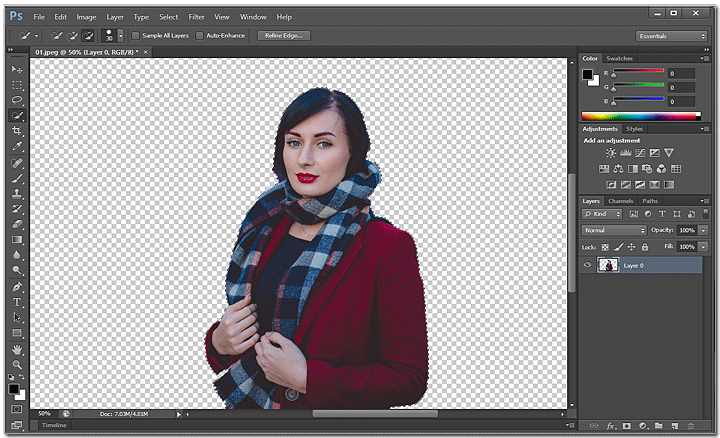
Enlevez l'arrière-programme par un simple coup de la touche "Supprimer"
Ce processus est assez simple, surtout si vous voulez créer un logo ou quelque chose de similaire avec des bords bien nets. Pourtant, si sur votre image les limites entre l'objet et le fond qui l'entoure ne sont pas suffisamment évidentes, vous devrez faire la sélection manuelle avec fifty'outil Lasso. Sinon il est fort probable que l'outil automatique soit incapable de déterminer les bords et sélectionne de vastes zones inutiles.
Vous recherchez d'autres façons de modifier l'arrière-plan d'une prototype cascade mettre l'objet en valeur, masquer certains détails ou créer un effet artistique ? Découvrez annotate flouter le fond d'une photo joliment et sans effort.
Méthode 5. Rendre le addicted d'une image transparent avec Publisher
Si vous utilisez Microsoft Publisher pour créer des dessins cascade des calendriers, des posters, des cartes de voeux etc., cette méthode vous conviendra. Il arrive souvent qu'on ait besoin d'une paradigm avec fond transparent cascade y ajouter quelque chose. Ici vous n'êtes pas obligé d'avoir recours à Photoshop car vous pouvez supprimer l'arrière-programme dans Publisher même.
Voilà les étapes à suivre :
Étape 1. Importez votre image
Choisissez la mise en page et ajoutez votre photo.
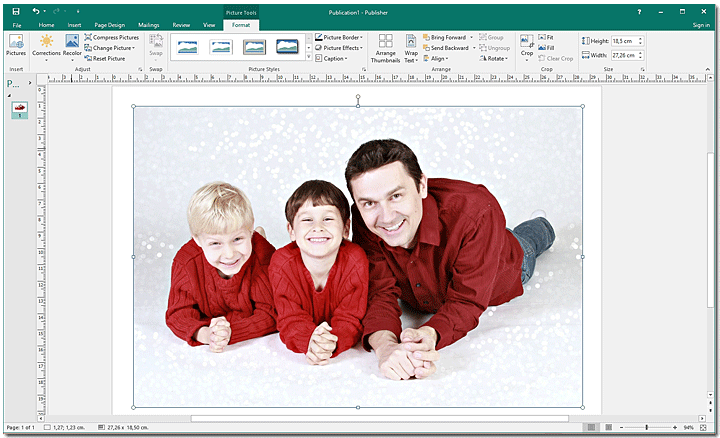
Agrandissez votre photo pour éviter les bords blancs
Étape 2. Ouvrez les "Outils prototype"
Cliquez sur "Outils image" et choisissez l'outil "Recolorier".
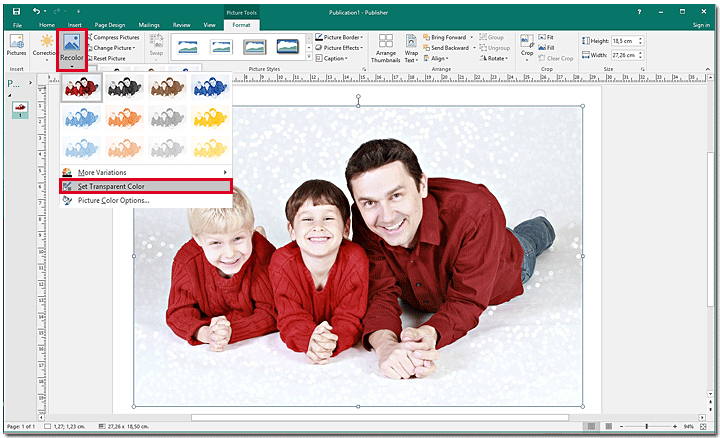
Trouvez fifty'outil "Recolorier" parmi les "Outils paradigm"
Étape 3. Rendez l'arrière-plan transparent
Choisissez "Couleur transparente" et faites un clic sur la zone que vous voulez effacer. Le logiciel va la rendre transparente.
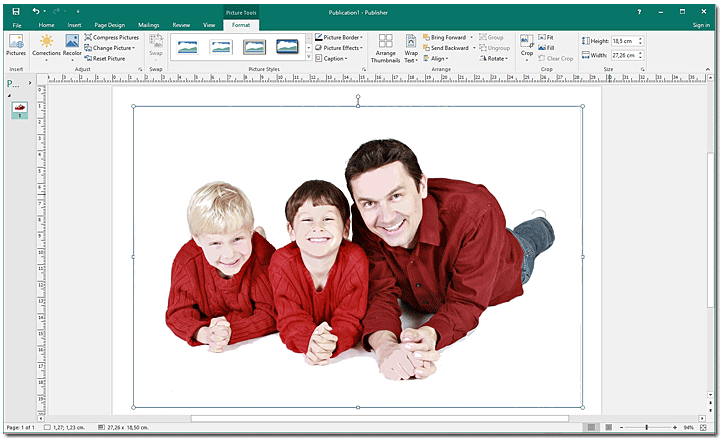
Soyez précis auto après un 2d clic le program choisira une autre zone
Cette méthode convient seulement en cas de fond uni. Sinon vous allez avoir des taches blanches partout sur l'image.
Cette méthode est assez facile et vous permet d'effacer l'arrière-program par un simple clic. Mais si vous voulez ajuster les bords ou régler le niveau de la transparence, nous craignons que ce ne soit pas possible dans ce program.
Méthode half dozen. Rendre transparent le fond d'une image avec un service en ligne
Vous due north'avez pas envie d'installer de programmes supplémentaires sur votre PC et vous préférez traiter vos images en ligne, de manière rapide ? Nous suggérons que vous essayiez le service spider web Clipping Magic. Il est capable de faire un fond transparent cascade n'importe quelle paradigm de manière totalement automatique et avec un résultat plutôt convaincant. Ce service est très facile à utiliser, il suffit de suivre ces iv étapes :
- Chargez votre image. Ouvrez le site web et faites un clic gauche à l'intérieur du rectangle où il est écrit "Faites glisser image ici". Parcourez vos dossiers pour trouver l'image à traiter.
- Évaluez le résultat. Patientez quelques secondes, le temps que le programme traite fifty'image, puis observez votre prototype avec un fond transparent. Si vous northward'en êtes pas pleinement satisfait, passez à l'étape suivante.
- Apportez les corrections nécessaires. Vous pouvez vous servir de l'outil Scalpel cascade rectifier quelques lignes inexactes, de l'outil Effaceur cascade éliminer les zones sélectionnées par erreur ou encore l'outil Cheveux en cas d'objet aux contours complexes.
- Téléchargez l'image avec united nations fond transparent. Lorsque vous êtes content du résultat, il est fifty'heure de l'enregistrer. Mais vous ne pourrez télécharger votre image qu'après vous être abonné, ce qui vous coûtera approximativement de 2 à 11 € par mois, selon le nombre d'images que vous souhaitez traiter.
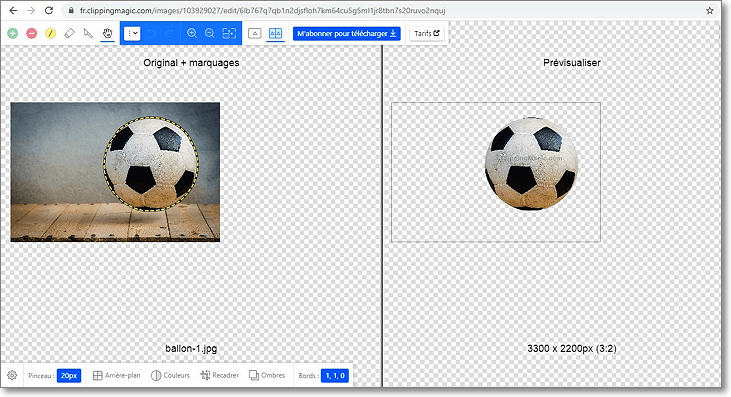
Obtenez facilement une image sur united nations fond transparent avec un outil en ligne
On peut conclure que Clipping Magic est united nations outil pratique et assez précis, mais qui convient plutôt aux professionnels ayant besoin d'enlever le addicted d'images sur la base régulière. Sinon cela ne vaut pas la peine d'acquérir united nations abonnement mensuel ou annuel. En plus, si vous n'êtes pas abonné, vos images détourées seront marquées par un tatouage numérique. Alors, si vous north'avez besoin d'enlever le fond de vos images qu'occasionnellement, préférez une autre méthode.
C'est tout ce que nous voulions vous dire sur ces 6 méthodes simples pour rendre united nations addicted transparent sur votre PC. Choisissez celle qui vous convient le mieux, suivez les étapes que nous venons de vous décrire et transformez vos clichés en photos parfaites !

Comment Redresser Une Image Sur Powerpoint,
Source: https://photo-works.net/fr/comment-rendre-transparent-fond-une-image.php
Posted by: roundsbrong1962.blogspot.com
0 Response to "Comment Redresser Une Image Sur Powerpoint"
Post a Comment